最後更新於 2026 年 10 月 5 日

TradingView觀察清單是什麼?
TradingView 觀察清單(Watchlist,也叫自選股)是放在圖表右側的商品名單,可以把股票、加密貨幣、外匯、期貨混放在同一個面板,即時顯示最新價、漲跌與成交量,點一下就切換主圖表。
接下來這幾個問題,是多數人搜尋這個主題時真正想知道的。答案先列在這裡,細節在後面各章:
| 問題 | 快速答案 |
| 觀察清單在哪裡? | 圖表頁右側工具列,最上面的圖示 |
| 免費版能放多少? | 1 份清單、每份最多 30 檔 |
| 付費版能放多少? | 可建立多份清單,每份最多 1,000 檔(Essential 以上皆同) |
| 台股怎麼輸入? | 加交易所前綴,例如 TWSE:2330 |
| 清單太長怎麼辦? | 用「板塊」分段,或按用途拆成多份清單 |
| 能整份設警報嗎? | 可以,但「觀察清單警報」目前只有 Premium(2 個)與 Ultimate(15 個) |
| 要不要升級? | 只做一種市場、標的少於 30 檔,免費版夠用;需要按用途分多份清單,才有升級的理由 |
我認為觀察清單最容易被低估的用途是「縮小範圍」,看盤時不可能同時盯 200 檔,但你可以先把 200 檔縮成 20 檔,再花時間看這 20 檔。
這篇文章從最基本的操作開始,一路講到我自己的分類方法,照著做一遍大約 15 分鐘。
TradingView觀察清單跟券商 App 的自選股差在哪?
聽起來差不多,但有兩個地方很不一樣。
- 第一,它可以混放不同市場:台積電、蘋果、比特幣、黃金、台指期,可以放在同一個面板裡。券商 App 通常只能放自家有交易的商品。
- 第二,它不只是報價:點開單一商品,下方會展開快速市場總結、快訊、基本面與技術面數據、季節性和公司簡介,這些在官方說明頁都有列出。你不必離開圖表,就能先做一輪初步判斷。
4 步驟建立Tradingview觀察清單
以網頁版為例,桌面版介面幾乎一樣。
Step 1:開啟觀察清單面板
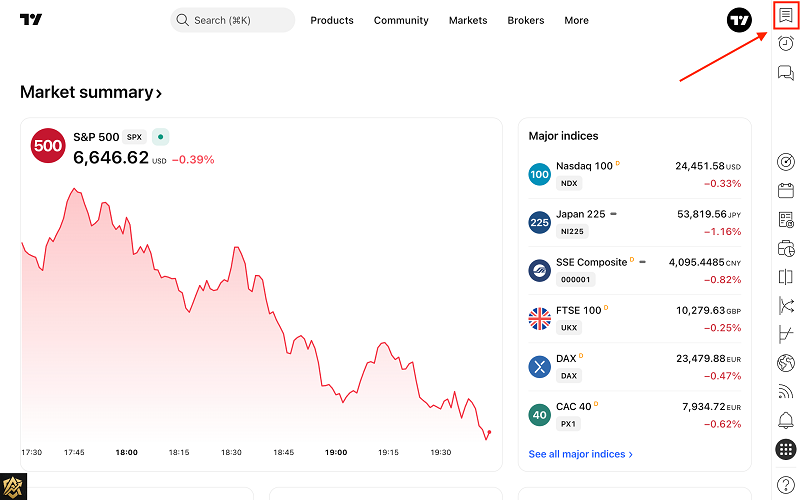
進入超級圖表,看右側工具列,最上面的圖示就是觀察清單。點一下,面板展開。
Step 2:新增商品
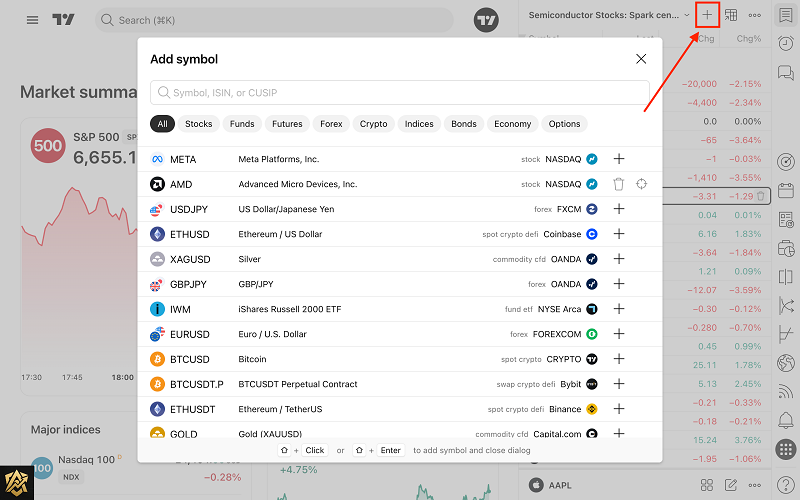
點面板上方的「+」,會跳出商品搜尋視窗。輸入代號或名稱,選對交易所,再點商品旁邊的「+」。商品會加到清單最下方。
Step 3:調整順序
用滑鼠拖曳改順序。我會把「今天最想看的」拉到最上面。
Step 4:命名這份清單
點清單名稱,可以重新命名、複製、清空或建立新清單。名稱要寫得具體,例如「台股 短線觀察」,不要留預設名字。三個月後你自己也看不懂「清單 1」是什麼。
刪除商品:滑鼠移到商品上,右邊會出現「×」。
這四步做完,你已經有一份可以用的清單了,多數人到這裡就停了,然後清單越塞越多,後面的章節在幫你解決「塞多了怎麼辦」?
台股、美股、加密貨幣、期貨的代號怎麼輸入?
在搜尋視窗直接輸入股票代號通常找得到,例如輸入 2330 會出現台積電。但如果你要用「匯入」功能,或想確認自己加的是哪個市場,就要認得完整格式:交易所前綴+冒號+代號。
| 商品 | 範例代號 | 說明 |
| 台股上市 | TWSE:2330 | 前綴是 TWSE |
| 台股上櫃、興櫃 | 搜尋後看交易所名稱 | 報價來自證券櫃檯買賣中心;前綴請在搜尋結果確認 |
| 台灣加權指數 | TAIEX | 選有台灣證交所圖示的那個 |
| 台指期 | TXF1! | 連續合約,含日盤與夜盤 |
| 美股 | NASDAQ:AAPL | 也可能是 NYSE 前綴 |
| 加密貨幣 | BINANCE:BTCUSDT | 不同交易所價格會有些微差異 |
同一檔股票在不同交易所有不同代號,所以選商品時,要看清楚右邊寫的交易所,加錯交易所是新手最常見的問題之一,後面會幫你解答。
觀察清單欄位怎麼調整,才看得到你要的資訊?
TradingView觀察清單預設值會顯示最新價、價格變動、變動百分比、成交量,以及延長交易時段的價格變動。
點欄位名稱可以排序。點一下「漲跌幅」,最強的股票排在最上面,再點一下就反過來。這個功能我每天都用,因為它能在 3 秒內告訴我,今天清單裡誰在動。
想增減欄位,點面板右上角的三點選單。你也可以在這裡決定要不要顯示商品 logo、代號和說明,以及用「表格」或「列式」顯示。
我自己的欄位只留四個:最新價、漲跌幅、成交量、RSI。欄位放太多,畫面會擠,反而找不到重點。
【先用免費版把清單建起來】 觀察清單的基本功能,免費帳號就能用。多份清單、顏色標記和匯入匯出屬於付費功能。想先試試,可以從免費帳號開始:
TradingView觀察清單太長怎麼辦?
這一節是整篇最重要的部分。清單超過 30 檔之後,你會開始找不到東西。TradingView 給了三個整理工具,我依使用頻率排序。
- 板塊
- 多份清單
- 顏色標記
板塊(Section):同一份清單內的分隔線
點清單名稱,選「新增板塊」,就能在清單裡插入分隔標題。例如在同一份「台股」清單裡分成「半導體」「AI 伺服器」「金融」三段。
好處是不用切換清單,就能看到分類。官方說明頁也寫到,需要子清單時就用這個功能。
適合的情境:同一個市場、想按產業或題材分類。
多份清單:按用途切開
免費版只有 1 份,付費版可以建立多份。點清單名稱,選「建立新清單」,或用「複製」把現有清單複製一份再修改。
我建議按「你打算怎麼處理它」來分,不要按「它是什麼股票」來分。
• 今天要盯:今天有可能進場的,10 到 15 檔
• 等回檔:趨勢好但位置太高,等價格回來,15 到 25 檔
• 長期持有:每週看一次就好,不設短線警報
• 市場溫度計:加權指數、台指期、那斯達克、VIX、美元指數、比特幣,看整體氣氛用
這樣分的好處是,你打開哪一份,就知道現在要做什麼決定。
顏色標記:臨時的重點標籤
在商品上按右鍵可以標記顏色。免費版只能用 1 種顏色,付費版有 7 種。
顏色適合做「暫時性的標籤」。
我的用法:紅色代表今天已觸發條件,黃色代表快到了,藍色代表財報週內。
標籤是短期的,用完就拿掉。長期分類請用板塊或多份清單。顏色超過 3 種,你就記不住每個代表什麼。
進階視圖能看到什麼?
在清單面板可以切換到進階視圖(Advanced View),把清單攤開成一張大表格。官方說明頁列出四個頁面:
• 概覽:每檔股票的整體數據,以及清單按股票類型和產業的分佈
• 收益:帶入財報日曆的資訊
• 股息:帶入股息日曆的資訊
• 新聞:清單內股票的最新新聞
概覽頁裡有四類指標:財務指標(像每股盈餘、本益比)、績效表現(不同期間的漲跌幅)、風險指標(beta 與波動率)、技術指標。表格最下方有總和列,可以看整份清單的最小值、最大值、平均值與中位數。
我在兩個時候會用進階視圖。
- 第一是每週整理。切到績效欄位,按「一個月漲跌幅」排序,一眼看出哪幾檔跟不上,可以移出清單。
- 第二是查財報。切到收益頁,馬上知道這份清單下週有哪幾檔要公布財報,該不該在財報前減少部位,心裡有數。
進階視圖還能依「自訂板塊、貨幣、商品類型、產業、交易所」分組。如果清單同時有台股和美股,可以打開「貨幣單位換成美元」的切換,方便比較。
怎麼匯入、匯出與備份TradingView觀察清單?
換電腦、想分享清單給朋友、或單純備份,都會用到。
匯入:點清單名稱,選「匯入清單」。檔案必須是 .txt,每檔商品要有交易所前綴,並用逗號分隔。
例如:TWSE:2330,TWSE:2317,TWSE:2454,NASDAQ:NVDA,NASDAQ:AAPL
匯出:先打開進階視圖,在對話框找到匯出清單的按鈕。官方說明頁的步驟就是這樣寫的。
另外,清單可以分享。開啟分享模式後,任何拿到連結的人都能看到你的清單,也可以複製一份到自己的帳號。關閉分享模式,對方就看不到了。
怎麼從篩選器直接丟進TradingView觀察清單?
手動一檔一檔加,200 檔要加到天亮。更快的做法是先用篩選器篩出符合條件的股票,再一次丟進清單。官方說明的步驟是:
1. 在篩選器設定好條件
2. 按住 Shift 或 Ctrl 鍵,選取符合條件的商品
3. 按右鍵,選「將所選商品新增至觀察清單」
選到的商品會自動進入你的新清單。
我的用法是每週日晚上跑一次:條件設成「成交量前段班+股價在 60 日均線上方」,篩出 30 到 50 檔,丟進一份暫存清單,逐檔看圖,把真正有興趣的搬進「等回檔」,其他直接清掉。
方案比較表還有「以觀察清單作為篩選器」這一項,意思是你可以反過來,在自己的清單範圍內套用篩選條件。清單越乾淨,這個功能越有用。
手機 App 與多裝置會同步嗎?
會。觀察清單跟著帳號走,網頁版、電腦版和手機 App 看到的是同一份。TradingView 定價頁也把「同步版面、觀察清單、設定」列為跨裝置使用的賣點。
兩個小提醒:
• 在電腦上整理清單,手機只負責看。手機螢幕小,整理很累。
• 剛改完清單、手機沒更新,先下拉刷新,或重新登入一次。
TradingView觀察清單警報跟一般警報差在哪?
這是很多教學文沒講清楚的地方。
一般警報(價格警報、技術警報) 針對單一商品,例如「台積電站上某個價位時通知我」。
觀察清單警報(Watchlist Alerts) 針對整份清單設定一個條件,清單內任何一檔符合就通知你。依 TradingView 台灣定價頁,目前 Essential 與 Plus 沒有這個功能,Premium 可同時啟用 2 個,Ultimate 15 個。
差別可以這樣想:一般警報是「我盯著這一檔」,清單警報是「我盯著這一整份」。如果「今天要盯」清單有 15 檔,用一般警報要設 15 個,用清單警報設 1 個就好。
但清單警報的數量在低階方案很有限,所以我個人的做法是:核心的 5 到 10 檔用一般警報,其他靠每天打開清單排序來看。
各方案的警報數量,依定價頁整理如下:
| 項目 | Basic | Essential | Plus | Premium | Ultimate |
| 價格警報 | 3 | 20 | 100 | 400 | 1,000 |
| 技術警報 | — | 20 | 100 | 400 | 1,000 |
| 觀察清單警報 | — | — | — | 2 | 15 |
| 警報持續時間 | 1 個月 | 2 個月 | 2 個月 | 見官方頁 | 見官方頁 |
升級之前先算一下自己真的需要幾個。多數人盯的核心標的,一般警報的額度就夠了。
我的分類方法與每日流程
前面講的是功能。這一節講我實際怎麼用TradingView觀察清單,你可以照抄,也可以改成自己的版本。
我第一次用 觀察清單功能時,犯了跟多數人一樣的錯:看到什麼就無腦一直加什麼,心想:反正我先加,之後再看。
我跟你說,你之後8成會忘記加這檔的理由是什麼?
所以我這樣做幾個月之後,觀察清單長到40-50幾檔,每天打開都不知道先看誰,即使分類好交易品種也看得很累。
後來我做了一個決定:把清單拆成三份,每份只回答或解決一個問題。
- 「今天要盯」(3-5檔):問題是「今天有沒有進場的機會」。
- 「等回檔」(3-5 檔):問題是「哪幾檔快到我要的位置了」。
- 「長期持有」(3-5 檔):問題是「基本面有沒有變」。
拆完之後,我每天早上打開TradingView觀察清單的時間從 每天平均約 30-60 分鐘縮到 10-20 分鐘。
最大的差別不是速度,而是我不再被不相干的股票分心。
有一次某檔股票突破前高的隔天,因為它就在「今天要盯」的第一位,我第一時間就看到了。
如果它還躲在原本那份40-50幾檔的大清單裡,我大概要到下午才會注意到。
每日 10 分鐘觀察流程
開盤前(約 5 分鐘)
1. 看「市場溫度計」清單:加權指數、台指期夜盤、那斯達克、VIX,決定今天積極還是保守
2. 打開「今天要盯」,按漲跌幅排序
3. 已經沒有理由留下的,直接刪除
收盤後(約 5 分鐘)
1. 看「等回檔」,有沒有哪幾檔已經到位
2. 把明天要盯的,從「等回檔」拖到「今天要盯」
3. 更新警報價位
每週 20 分鐘整理
1. 進階視圖切到績效,按一個月漲跌幅排序,最弱的幾檔移出
2. 切到收益頁,確認下週有財報的股票
3. 跑一次篩選器,把新候選丟進暫存清單
4. 清單總數維持在原本範圍,進一檔就要出一檔
最後這條是整套方法的核心。沒有「進一檔出一檔」,清單一定會失控。
TradingView觀察清單免費版夠用嗎?
只做一種市場、標的少於 30 檔,免費版夠用。
一旦想「按用途分清單」,就會卡在 1 份清單的限制,這時候升級才有明確理由。
以下數字取自 TradingView 台灣定價頁。價格是頁面標示的年繳折算月費,會隨優惠調整,購買前請再看一次官方頁面。
| 項目 | Basic(免費) | Essential | Plus | Premium | Ultimate |
| 年繳折算月費(美元) | 0 | 12.95 | 29.95 | 59.95 | 199.95 |
| 觀察清單份數 | 1 | 無限 | 無限 | 無限 | 無限 |
| 每份商品數 | 30 | 1,000 | 1,000 | 1,000 | 1,000 |
| 標記顏色 | 1 種 | 7 種 | 7 種 | 7 種 | 7 種 |
| 每頁圖表數 | 1 | 2 | 4 | 8 | 16 |
| 觀察清單警報 | 無 | 無 | 無 | 2 個 | 15 個 |
至於要不要升級付費版本,我用這三個問題判斷:
1. 你需要同時維持 2 份以上不同用途的清單嗎?→ 需要,就升級
2. 你的標的常常超過 30 檔嗎?→ 超過,就升級
3. 你想用清單警報或多顏色標記嗎?→想用,就看方案細節再決定升級到哪一種版本
三題都沒有,就繼續用免費版,不要為了功能多而升級。
【想比較TradingView方案、或升級付費版本試試?】 透過下方Tradingview一系列文章學習,可以查看目前的方案與優惠。選方案的思考順序我整理在這篇:【為什麼你需要TradingView付費方案?】
還想要看更多關於TradingView的教學文章嗎?AUME幫你整理了一系列的教學文章!
🔥看盤軟體最推薦哪種?9款看盤軟體(電腦/APP)比較排名與實測心得
《TradingView教學全攻略》最推薦的看盤軟體 ╴免費&收費方案比較、電腦版使用評價
為什麼你需要TradingView付費方案?免費版用戶看完這篇,90%都升級了
K線圖怎麼看?如何使用技術分析投資外匯、加密貨幣:新手必看的交易指南
新手最常踩的 6 個觀察清單地雷
地雷 1:什麼都加,沒有分類 → 清單超過 30 檔又沒分板塊,就等於沒有清單。
地雷 2:加錯交易所 → 同一檔股票在不同交易所有不同代號,價格與成交量也不同。加入前看清楚右側的交易所名稱。
地雷 3:把顏色當長期分類 → 顏色超過 3 種就記不住,改用板塊或多份清單。
地雷 4:匯入時漏掉前綴 → .txt 檔裡的代號沒有交易所前綴,匯入會失敗,或匯成別的商品。
地雷 5:只加不刪 → 每週固定清一次,進一檔出一檔。
地雷 6:把清單當成買進名單 → 清單只是候選,進場還是要看你自己的條件。清單裡的股票漲了,不代表你該追。
TradingView觀察清單常見問題 FAQ
Q:TradingView觀察清單免費版可以放幾檔?
1 份清單、最多 30 檔。
Q:付費版每份清單可以放多少檔?
每份最多 1,000 檔,Essential、Plus、Premium、Ultimate 都一樣。付費方案可以建立多份清單。
Q:觀察清單可以放台股嗎?
可以。
上市股票用 TWSE: 前綴,例如 TWSE:2330。台指期用 TXF1!,期貨的即時報價需要另外確認。
Q:怎麼把 Excel 裡的股票代號匯入觀察清單?
把代號整理成「交易所前綴+代號」,用逗號分隔,存成 .txt 檔,再從清單名稱選單選「匯入清單」。
Q:TradingView觀察清單可以分享給別人嗎?
可以。開啟分享模式後,拿到連結的人可以看到你的清單,也能複製到自己的帳號。關閉分享就看不到了。
Q:TradingView觀察清單警報是什麼?跟一般警報差在哪?
一般警報綁單一商品,清單警報綁整份清單,任何一檔符合條件就通知。
清單警報目前只有 Premium(2 個)與 Ultimate(15 個)有。
Q:換電腦或手機,清單會不見嗎?
不會。
清單跟著帳號走,登入就同步。想保險一點,另外備份一份代號清單。
Q:觀察清單裡的股票可以直接看財報日期嗎?
可以。
切換到進階視圖的「收益」頁,會帶入財報日曆的資訊。
總結:15分鐘打造TradingView觀察清單
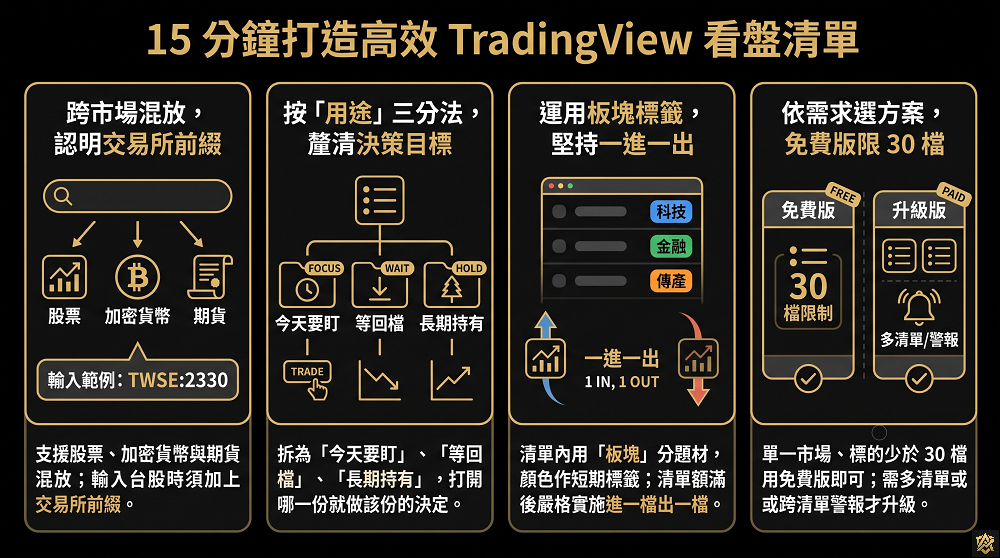
總結整篇文章,回頭看,重點只有三件事:
- TradingView觀察清單的價值在分類,一份清單只回答或解決一個問題
- 用板塊、多份清單和進階視圖,把清單控制在你看得完的數量
- 警報負責你沒空盯的部分,其餘靠每天 10 分鐘的固定流程
你現在可以做的:打開 TradingView,花 15 分鐘把現有清單拆成「今天要盯」「等回檔」「長期持有」三份,再訂一條「進一檔出一檔」的規則。
如果你用免費版、感覺 30 檔或 1 份清單不夠用,先看「TradingView觀察清單免費版夠用嗎?」章節的三個問題判斷,再決定要不要升級。
| 黃金本人推薦 | 為什麼我推薦它? | AuMe專屬優惠 |
|---|---|---|
| TradingView | SimilarWeb評選全球第一的投資網站與看盤軟體 | 免費註冊開戶 |
| Firstrade 第一證券 | 適合中文市場,低投資成本的美股券商 | 入金投資領回饋! |
| 派網 Pionex | 自動交易,低買高賣,全球最大的數位貨幣交易機器人平臺 | 用機器人自動幫你賺錢 |
| NordVPN | 綜合使用評價、CP值最高的虛擬私人網路服務商 | 限時72%折扣 |
◆ 如果您對文章內容有任何問題或者建議,歡迎在底下留言讓我知道,也可以告訴我這篇文章有幫助到您什麼,讓我更有動力寫出更多實用的文章!
◆ 您可以馬上追蹤我的 Instagram ,更多即時資訊會分享在貼文和限時動態,也歡迎小盒子找我聊聊天。
◆ 別忘了到 Facebook 粉絲專頁 按讚追蹤並設定為搶先看 ,成為我的專屬鐵粉,才不會錯過更多實用內容和最新文章分享。
◆ 如果您對文章內容感興趣,歡迎訂閱本站郵件,若有合作推廣的意願,也非常歡迎來信邀約:support@augustime.com
◆ 如果這篇文章對您有幫助,可以點擊文章側邊或下方的「社群分享圖案」,分享到您常用的社群平台給更多人認識我,一起支持我繼續寫出更多好文章!
※本站有部分連結與商家有合作夥伴關係,透過專屬連結購買,我會獲得少數佣金,讓我可以持續經營網站並提供更多有價值的內容,但這並不會影響您的任何權益,詳情查看免責聲明。
※本站提到的任何投資標的與交易方法,僅為作者個人經驗分享與筆記整理,並不代表任何投資標的的推薦,敬請讀者下手投資前一定要自行評估風險。
※本站的所有文章內容(文字、圖片、表格)均為智慧財產,若有內容引用需求,請來信提出授權要求,如有私自引用、複製、轉載的情形,本人將保留法律追訴權,請勿以身試法。
By AUME