最後更新於 2022 年 12 月 3 日

限時優惠:TradingView 黑色星期五 下殺 70% OFF
照過來照過來!
各位在市場上活耀的交易達人,準備好讓你的投資體驗達到新高度了嗎?
這個黑色星期五,全球被評比第一名的投資網站「TradingView」正以驚人的 70%OFF 優惠震撼登場!
它不僅是一個看盤軟體,更是迎接投資成功的不二之選。
? 看盤輕鬆,交易更精準 TradingView簡單直覺的操作界面,不論你是初學者還是老手,都能輕鬆上手。抛開複雜,投入看盤的樂趣,隨時抓住市場脈動!
? 技術分析專業工具,為你的交易保駕護航 擁有豐富的技術分析工具,讓你能深入挖掘每一個交易機會,提高成功概率。從圖表模式到指標分析,TradingView 讓你輕鬆掌握市場趨勢。
? 黑色星期五優惠,不容錯過的投資良機,現在正是入手 TradingView 的最佳時機!優惠期限 從 今年11/22~11/30,獨家 70%OFF 優惠等你拿!最多可以省下500多美金,相當於1萬5千元台幣!
別再猶豫了!這個黑色星期五,不僅是吃喝玩樂的好時機,更是你打開財富大門的關鍵。立即行動,點亮你的投資之路,一起迎接屬於你的財富狂歡吧!?✨
如果你是觀望很久的交易人,千萬不要錯過這一年一度的機會,無論你是新手還是老手,都能以極具吸引力的價格體驗到這個強大的交易工具。
訂閱我們
[wpcode id=”16466″]
本文開始
購買主機、網域及設定代管DNS之後,我一定會代管網站來管理網站SSL憑證和及網域。
而網站很重要的安全設定─「SSL憑證」,通常架站者都要花額外費用來購買它。
可是,你只要透過本站一系列架設網站的文章教學,一步步建立自己的網站,SSL憑證居然可以完全For Free!
文章中我還幫你整理了3步驟完成Cloudways更新網域、Cloudflare的代管SSL憑證設定的完整教學,只要10分鐘即可完成!
[wpcode id=”16721″]
Cloudways & Cloudflare SSL憑證設定教學
我自己本身的網站是透過Cloudways的網站主機架構而成,並使用Cloudflare的代管DNS及SSL憑證,接下來的步驟將透過我的個人架設網站及相關設定經驗來教你如何操作!
這個篇章,我會以第一視角一步步教你如何透過Cloudways平台更改成新網域,以及透過Cloudflare代管SSL憑證。
我會建議你邊看教學文章,邊使用電腦來跟著文章步驟做設定,如果在以下步驟中遇到任何問題,請直接透過本站郵件:support@augustime.com 與我聯繫。
正式教你設定網域和SSL憑證代管之前,請先幫我準備以下幾項物品和事項。
- 家用電腦或筆記型電腦
- 登入Cloudways會員帳號(如果還沒有建立主機,請先花10分鐘看這篇Cloudways建立主機教學
- 登入Cloudflare會員帳號(如果還沒有帳戶,請先花10分鐘看這篇Cloudflare註冊帳戶教學)
- 約10分鐘的時間
接下來用3個步驟教你如何透過 Cloudways更改Domain網域、設定SLL憑證以及Cloudflare代管SSL憑證的設定步驟。
- STEP 1 Cloudways後台更改Domain網域設定
- STEP 2 Cloudways後台設定SSL憑證
- STEP 3 Cloudflare代管SSL憑證設定
STEP 1 Cloudways後台更改Domain網域設定
第一步驟我們需要到Cloudways後台來設定Wordpress的網站網域,因此需要先登入Cloudways帳戶,如果你還沒有會員帳號,建議你先花10分鐘看這篇Cloudways建立主機教學。
步驟一的網域設定內容包括:
- 登入Cloudways帳號→SERVERS
- 進入SERVERS後台頁面
- 進入Application後台控制分頁
- Application後台畫面
- Primary Domain更新畫面
- 查看Access Details→ADMIN PANEL的URL資訊
- 目前的網站狀態→不安全
登入Cloudways帳號→SERVERS

登入並進入Cloudways網站後,點擊SERVERS頁面,再選擇欲設定的Server開始設定。
進入SERVERS後台頁面

進入Server後台控制畫面後,一開始的畫面如上圖。
進入Application後台控制分頁
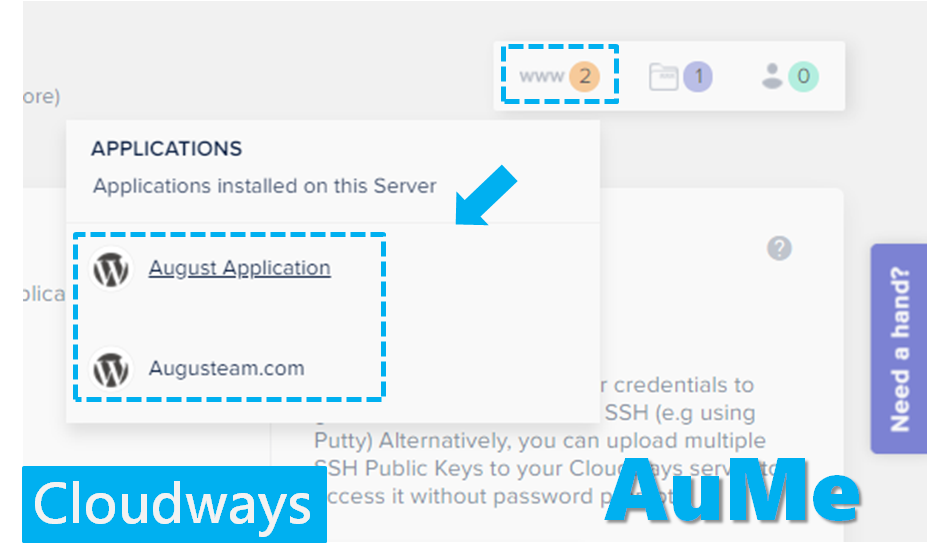
接著點擊控制面板右上方的「www」並選擇欲設定的Application。
Application後台畫面
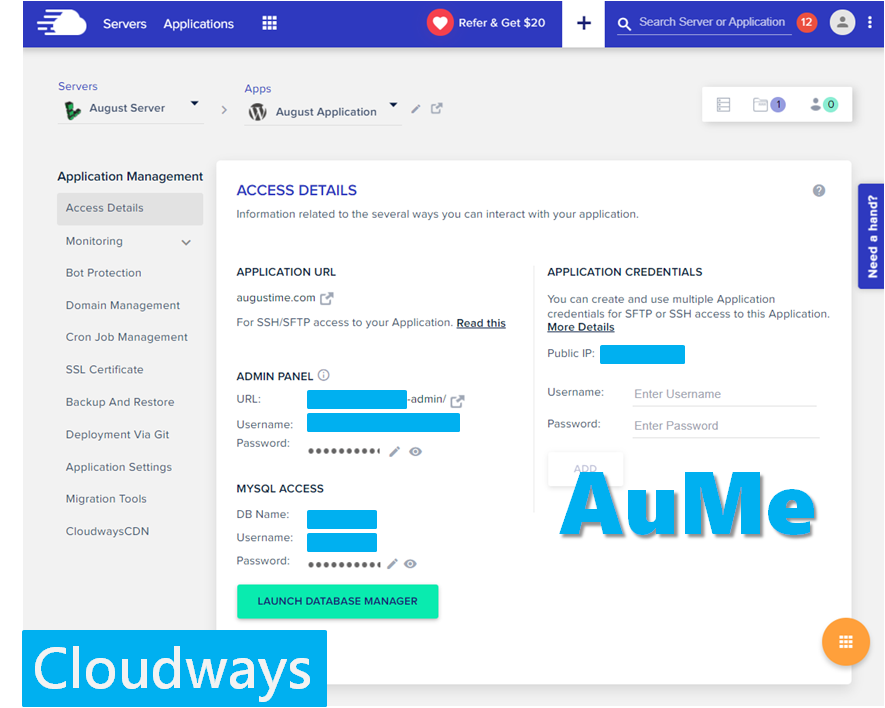
接著就會看到如上圖的Application後台控制面板資訊。
這邊ADMIN PANEL的URL通常還是預設的WordPress網址,繼續下一步來修改它!
Domain Management→Primary Domain填入網站網址
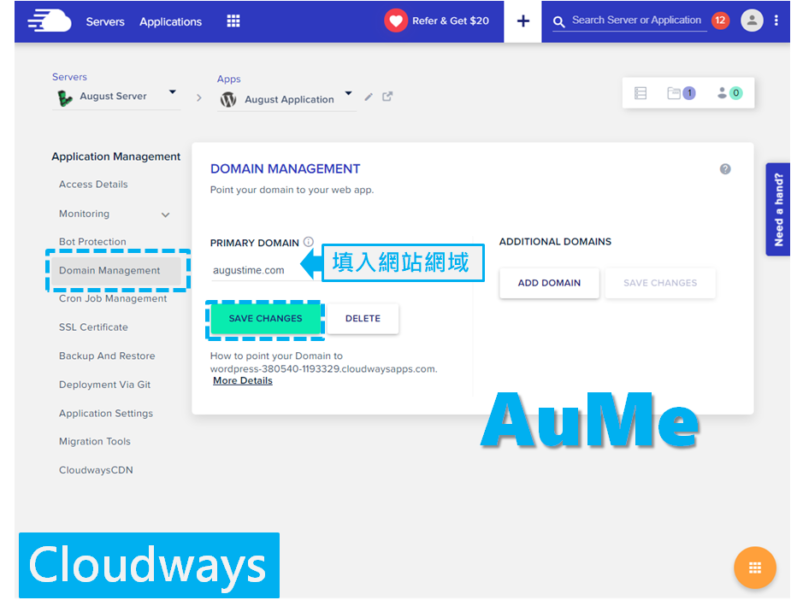
點選左側選單的「Domain Management」分頁,並在此頁面的「Primary Domain」欄位中填入網站網域,再點擊「Save Changes」儲存設定。
Primary Domain更新畫面
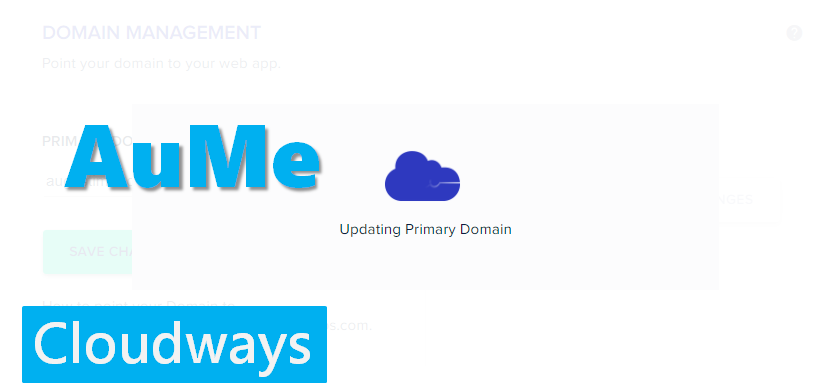
儲存Primary Domain設定後不會馬上完成,會出現如上圖的讀取更新畫面,通常會在1分鐘內更新完成!
查看Access Details→ADMIN PANEL的URL資訊
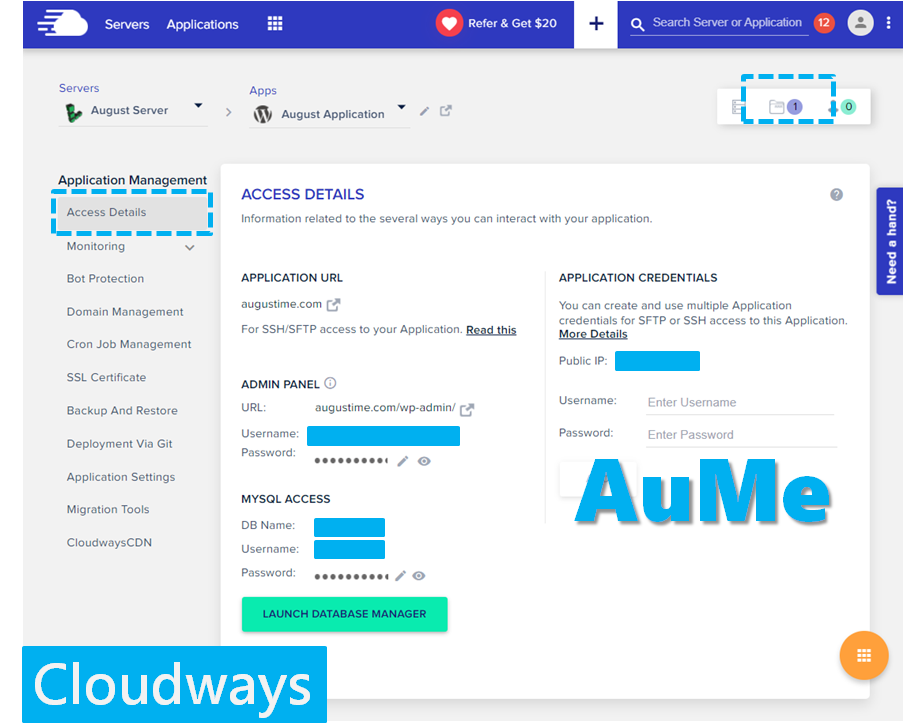
設定完成並等它更新跑完後,點擊左側選單的「Access Details」頁面資訊,可以看到ADMIN PANEL中的URL欄位已經更新成你剛剛輸入的網域網址囉!
目前的網站狀態→不安全

這時候如果你點擊URL的網址進入WordPress網站,雖然可以看到網站畫面,可是目前你的網站網欲並沒有設定SSL加密憑證,所以會在網址旁邊顯示如上圖的圖示。
繼續接下來的步驟二,教你如何在Cloudways後台設定SSL憑證,告訴瀏覽器這個網站網址是安全的網域!
STEP 2 Cloudways後台設定SSL憑證
第二步驟我們要開始設定Cloudways的SSL憑證,因此剛剛步驟一的Cloudways後台視窗先不要關掉。
步驟二的SSL憑證設定內容寶包括:
- SSL Certificate→Domain Name欄位填入網站網址
- 設定網址開頭「HTTP」跳轉到「HTTPS」
- 刷新網站畫面查看網址SSL憑證
SSL Certificate→Domain Name欄位填入網站網址

一樣回到Cloudways後台畫面,點擊左測選單的「SSL Certificate」分頁,並在Domain Name的欄位中填入註冊的網域名稱,再點擊「Install Certificate」或「Save Changes」。
記得第一步驟的網域名和這裡網域名要輸入完全一樣!
設定網址開頭「HTTP」跳轉到「HTTPS」

接下來會等待網域設定SSL憑證,通常需要等一下子,設定完成後會跳出上方視窗,詢問你如果有讀者使用HTTP(不安全)的未加密狀態瀏覽你的網站,是否要強制跳轉成HTTPS(有鎖頭)開頭的安全網址?
這邊直接點擊「Enable HTTPS」後會看到下方畫面,代表設定完成。
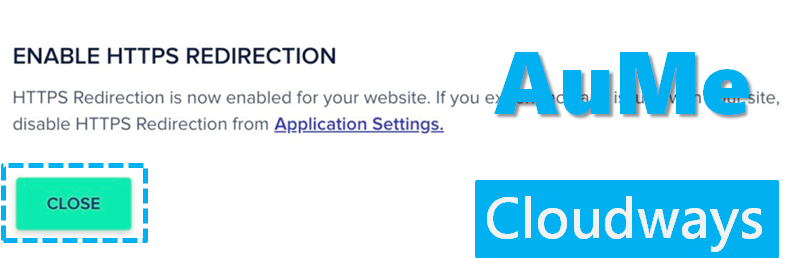
刷新網站畫面查看網址SSL憑證

最後你可以到WordPress的後台重新整理一下頁面,當看到網站網址左邊出現「鎖頭」圖案後,代表網址成功綁定SSL加密憑證囉!
STEP 3 Cloudflare代管SSL憑證設定
最後第三步驟要到Cloudflare網站代管SSL憑證,因此需要先登入Cloudflare會員帳號,如果還沒有帳戶,請先花10分鐘看這篇Cloudflare註冊帳戶教學。
步驟三的代管SSL憑證設定內容包括:
- 登入Cloudflare帳號→點擊網址
- SSL/TLS加密模式→設定為「完整(嚴格)」
- 回到Cloudways後台設定→Server控制面板
- 「Settings & Packages」→「Advanced」
- 調整WAF MODULE設定→Cloudflare
登入Cloudflare帳號→點擊網址

進入Cloudflare網站後,點擊首頁欲設定的網站網址,並進入後台設定畫面。(如下圖)
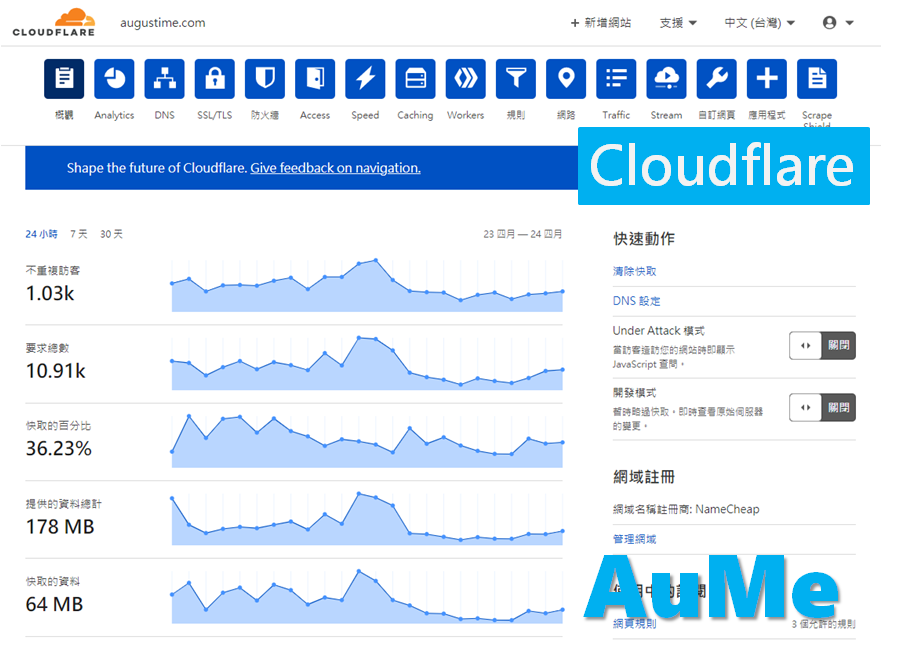
SSL/TLS加密模式→設定為「完整(嚴格)」
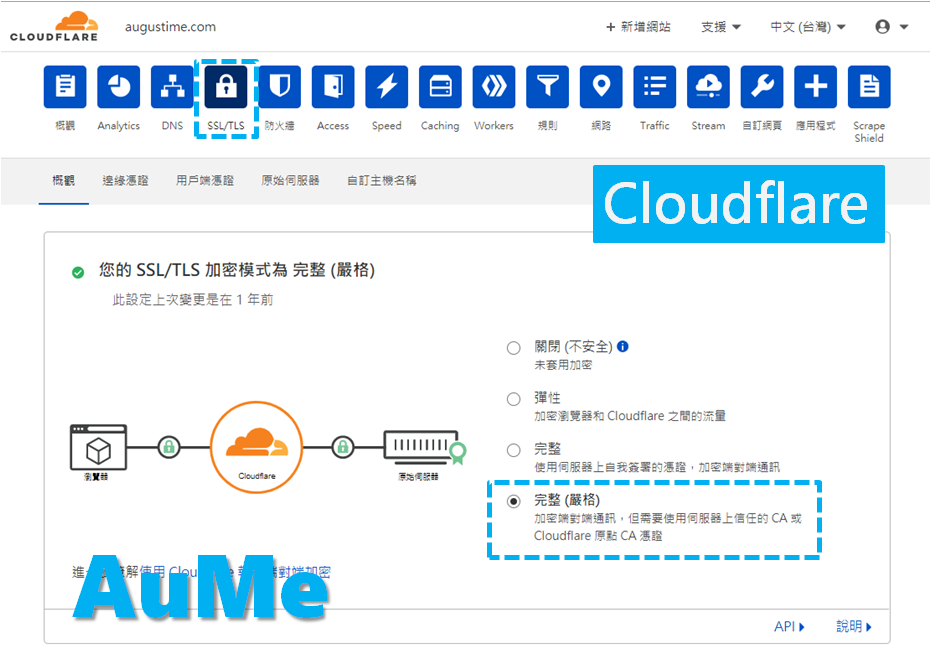
接著點擊上排選單中有鎖頭圖案的「SSL/TSL」按鈕,在這個分頁的加密模式設定為「完整(嚴格)」後就可以了!(如上圖)
回到Cloudways後台設定→Server控制面板

接著回到Cloudways後台,點擊畫面右上方的Server控制面板(如上圖)按鈕後,會看到下圖後台畫面。
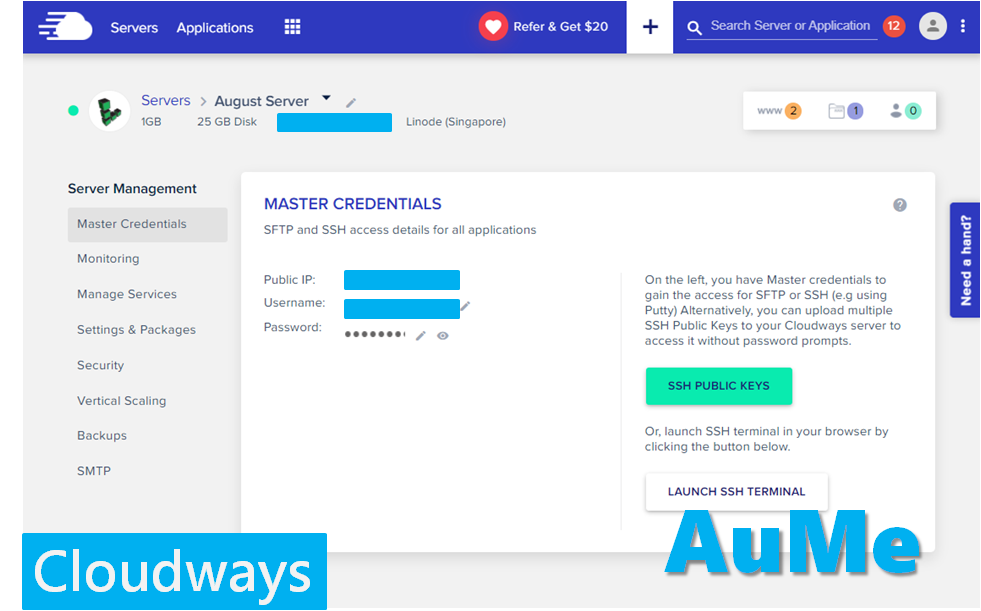
「Settings & Packages」→「Advanced」
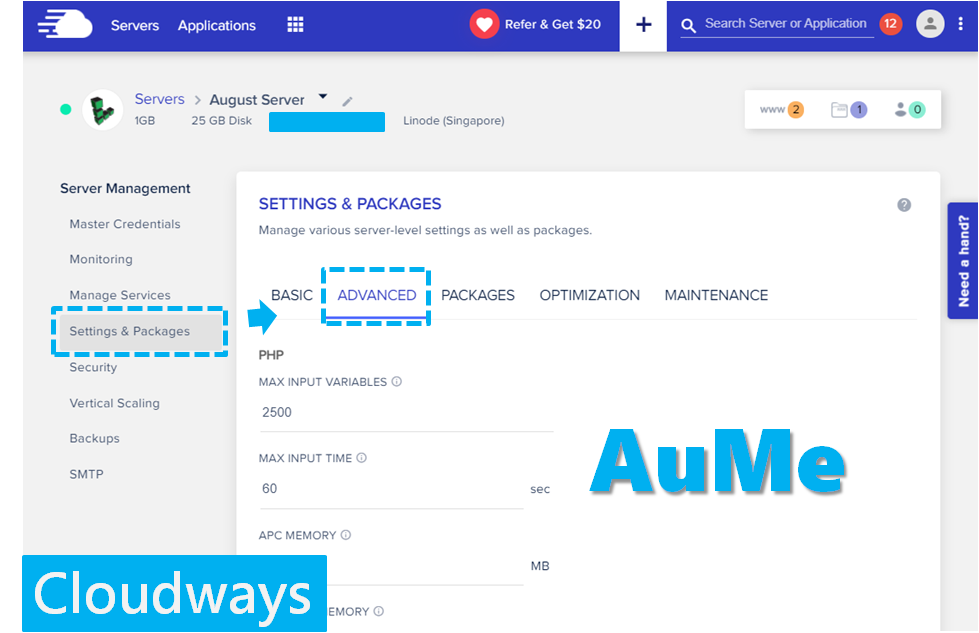
接下來點擊左側選單的「Settings & Packages」分頁後,再點擊「Advanced」。
調整WAF MODULE設定→Cloudflare
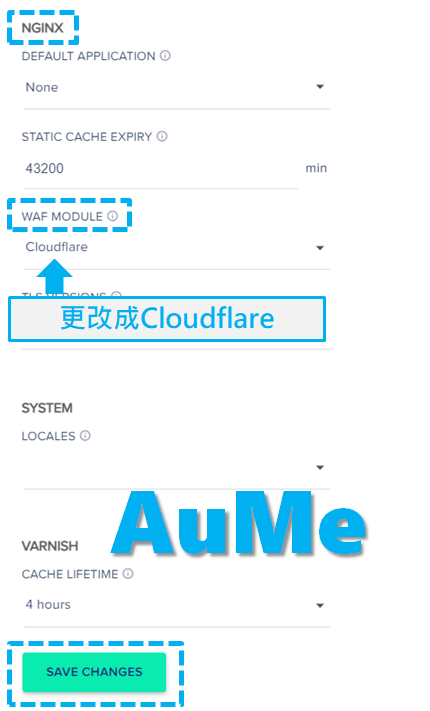
進入頁面後,往下拉找到NGINX分類,並修改WAF MODULE(防火牆設定),改成「Cloudflare」後,最後點擊下方按鈕「Save Changes」儲存設定,就大功告成囉!
