最後更新於 2022 年 12 月 3 日

限時優惠:TradingView 黑色星期五 下殺 70% OFF
照過來照過來!
各位在市場上活耀的交易達人,準備好讓你的投資體驗達到新高度了嗎?
這個黑色星期五,全球被評比第一名的投資網站「TradingView」正以驚人的 70%OFF 優惠震撼登場!
它不僅是一個看盤軟體,更是迎接投資成功的不二之選。
? 看盤輕鬆,交易更精準 TradingView簡單直覺的操作界面,不論你是初學者還是老手,都能輕鬆上手。抛開複雜,投入看盤的樂趣,隨時抓住市場脈動!
? 技術分析專業工具,為你的交易保駕護航 擁有豐富的技術分析工具,讓你能深入挖掘每一個交易機會,提高成功概率。從圖表模式到指標分析,TradingView 讓你輕鬆掌握市場趨勢。
? 黑色星期五優惠,不容錯過的投資良機,現在正是入手 TradingView 的最佳時機!優惠期限 從 今年11/22~11/30,獨家 70%OFF 優惠等你拿!最多可以省下500多美金,相當於1萬5千元台幣!
別再猶豫了!這個黑色星期五,不僅是吃喝玩樂的好時機,更是你打開財富大門的關鍵。立即行動,點亮你的投資之路,一起迎接屬於你的財富狂歡吧!?✨
如果你是觀望很久的交易人,千萬不要錯過這一年一度的機會,無論你是新手還是老手,都能以極具吸引力的價格體驗到這個強大的交易工具。
訂閱我們
[wpcode id=”16466″]
本文開始
購買主機及網域之後,我一定會透過代管網站來管理我的主機IP和網域名稱。
而我最推薦的代管公司是「Cloudflare」,透過它來代管DNS與修改紀錄,不僅可以替網站網域加上免費CDN、快取以及抗DDOS攻擊等多種功能,重點是你居然不需要花任何一毛錢就能享有這種尊貴服務!
文章中還幫你整理了5步驟完成Cloudflare帳戶註冊、網域代管、更改DNS設定、NameServer設定的完整教學,只要10分鐘即可完成!
[wpcode id=”16721″]
Cloudflare代管DNS教學步驟SOP
我自己本身是Cloudflare的忠實客戶,這個網站也是透過本文教你的Cloudflare DNS代管教學設定完成!
在這個篇章,我會以第一視角一步步教你如何透過Cloudflare平台,修改DNS紀錄、設定主機IP以及NameServer。
我會建議你邊看教學文章,邊使用電腦來跟著文章步驟做設定,如果在以下步驟中遇到任何問題,請直接透過本站郵件:support@augustime.com 與我聯繫。
正式教你透過Cloudflare設定DNS之前,請先幫我準備以下幾項物品和事項。
- 常用的e-mail信箱
- 家用電腦或筆記型電腦
- 登入Namecheap會員帳號(如果還沒有購買網域,請先花10分鐘看這篇Namecheap網域購買教學)
- 登入Cloudways會員帳號(如果還沒有建立主機,請先花10分鐘看這篇Cloudways建立主機教學)
- 約10分鐘的時間
接下來用5個步驟教你如何透過Cloudflare設定主機IP、DNS設定、網域代管等內容。
- STEP 1 前往Cloudflare官網註冊及登入帳號
- STEP 2 Cloudflare網域代管、方案選擇
- STEP 3 Cloudflare更改DNS代管設定與主機IP
- STEP 4 Cloudflare名稱伺服器設定
- STEP 5 確認Cloudflare代管設定
STEP 1 前往Cloudflare官網註冊及登入帳號
本篇文章會透過Cloudflare官網來代管DNS服務,因此需要先有一組Cloudflare的會員帳號。
接下來Cloudflare註冊及登入帳號的步驟有:
- 前往Cloudflare官網
- 註冊與登入Cloudflare帳號
- 信箱驗證Cloudflare帳號
前往Cloudflare官網

首先,請直接點擊底下按鈕連結,馬上前往Cloudflare首頁查詢網路域名。
註冊與登入Cloudflare帳號
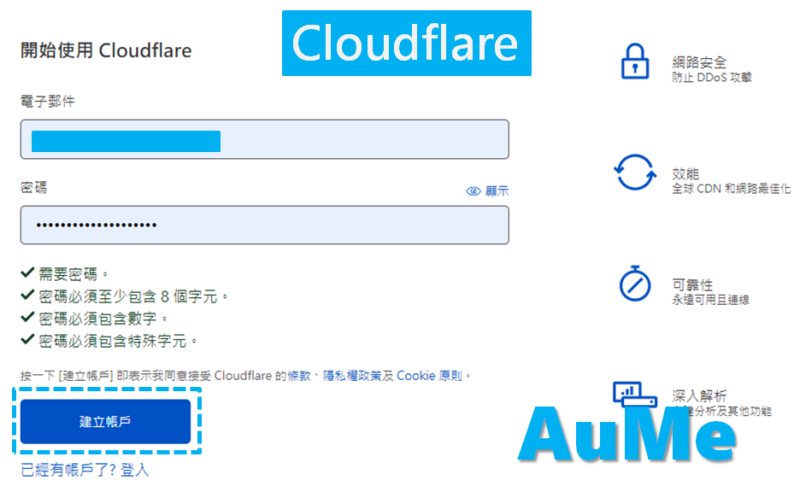
接著,輸入電子郵件信箱跟密碼,點擊「建立帳戶」註冊Cloudflare帳戶。
密碼有相關規定,包括:
- 密碼必須至少包含8個字元
- 密碼必須包含數字
- 密碼必須包含特殊字元
密碼都符合的話回呈現打勾畫面,如上圖。
信箱驗證Cloudflare帳號
到電子郵件信箱找到Cloudflare發給你的帳戶驗證信,並點擊信件中一長串的網址完成驗證。
驗證完後,第一步驟的Cloudflare會員帳戶建立就完成囉!
STEP 2 Cloudflare網域代管、方案選擇
第二步驟我們需要到Cloudflare首頁來新增網站、輸入網域和選擇Cloudflare的方案。
此步驟內容包括:
- Cloudflare新增網域代管
- 輸入已經購買好的網域名稱
- 選擇Cloudflare免費方案
Cloudflare新增網域代管

回到Cloudflare的官方網戰首頁,點擊「新增網站」。
輸入已經購買好的網域名稱
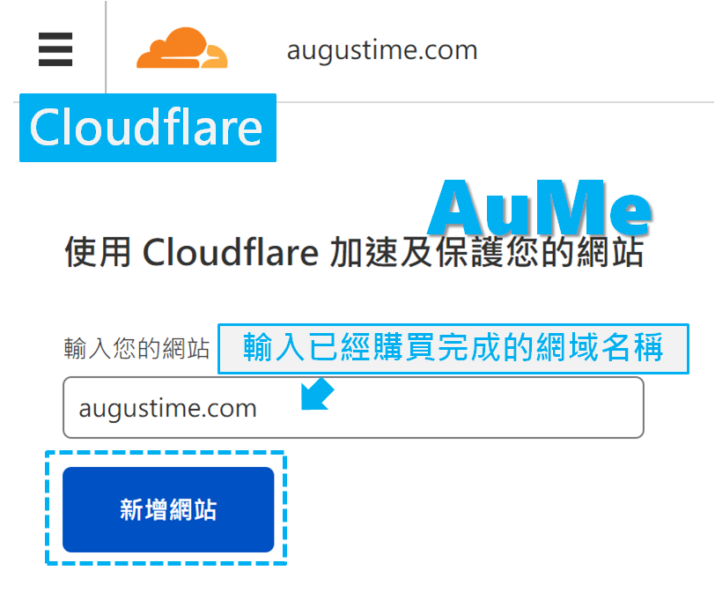
如果你還沒有購買網域,建議你先在這篇Namecheap教學文章中花5~10分鐘的時間查詢及購買網站網域名稱。
購買好網域後,將已經購買好的網域名稱輸入欄位中,並點擊「新增網站」。
選擇Cloudflare免費方案

接下來如果沒有特別需要,通常只要選擇Cloudflare的免費方案就好,再點擊「確認」後就完成第二步驟囉!
STEP 3 Cloudflare更改DNS代管設定與主機IP
第三步驟會教你如何在Cloudflare的修改DNS紀錄,以及設定Cloudways主機IP。
此步驟內容包括:
- 修改DNS紀錄與更改設定
- Cloudways後台→Server→www→Application
- 點擊並複製Public IP
- 回到Cloudflare DNS紀錄畫面
- 貼上Public IP到類型 A 第一行
修改DNS紀錄與更改設定

第一步先到「Cloudflare」並點擊網址後進入後台,再到DNS畫面找到類型A以及CNAME的欄位。
這兩個欄位是等等要修改的位置,找到後不要關掉視窗,繼續接下來的步驟。
Cloudways後台→Server→www→Application

接著登入Cloudways的會員帳號,進入後台後依順序點擊「Server」→「www」→「Application名稱」
其中Application的名稱會依每個人喜好而設定不同,不會是上圖的名稱,你只要點擊「www」繼續點擊有「W」的圖像即可。
點擊並複製Public IP
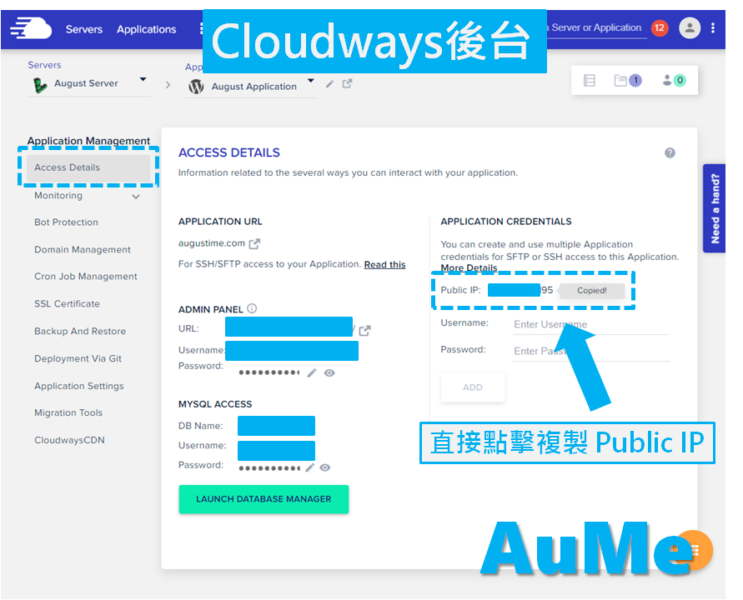
接著在「Access Details」的分頁中,找到「Application Credentials」的「Public IP」。(如上圖)
直接點擊「Public IP」的位置複製主機IP。
回到Cloudflare DNS紀錄畫面
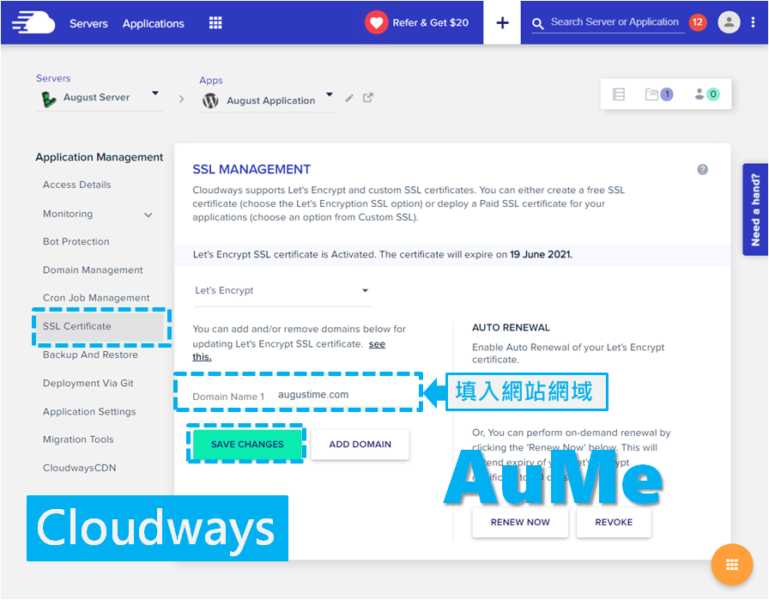
再回到剛剛Cloudflare畫面的DNS紀錄分頁,點擊「類型 A」和「類型 CNAME」的最右側的「編輯」按鈕。
貼上Public IP到類型 A 第一行
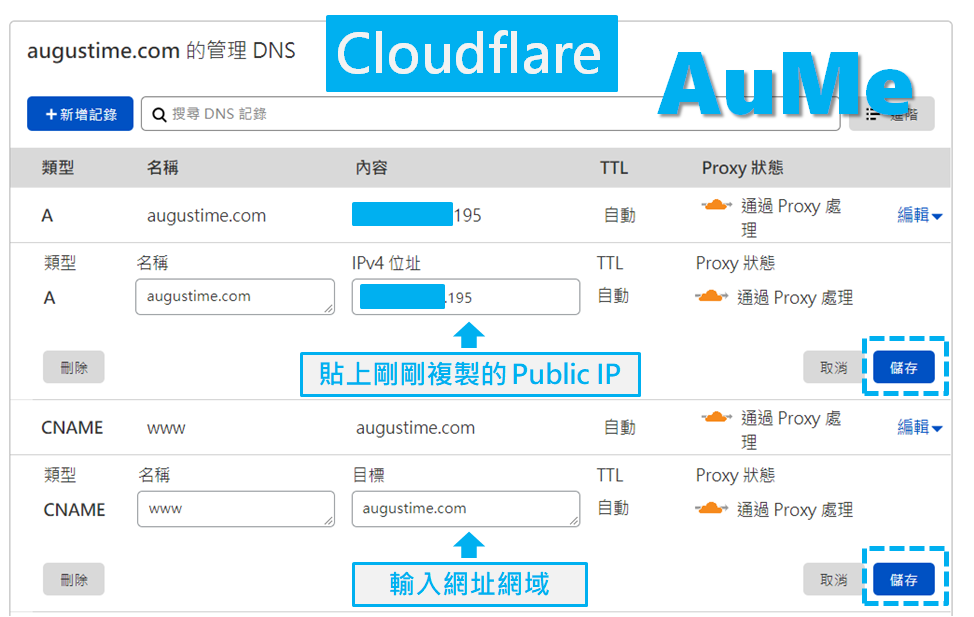
- 將剛剛複製的「Public IP」貼到「類型 A」的內容處。
- 將「CNAME」或「www 」的內容目標處直接輸入網站網域,或是主機IP也可以。
- 再來點擊儲存就完成了!
STEP 4 Cloudflare名稱伺服器設定
步驟四會開始設定Cloudflare的名稱伺服器(NameServer),並且需要到Namecheap的後台設定網址。
所以,建議上面步驟的所有網頁都不要關掉,這樣接下來的步驟才能快速完成!
此步驟的內容包含:
- 紀錄NameServer 1 & NameServer 2
- 回到NameCheap→Account→Dashboard
- Dashboard→Domain List→Manage
- 「NAMESERVERS」→「Custom DNS」
- 輸入NameServer 1 & NameServer 2
- 回到Cloudflare畫面,點擊「Done, check nameservers」
紀錄NameServer 1 & NameServer 2
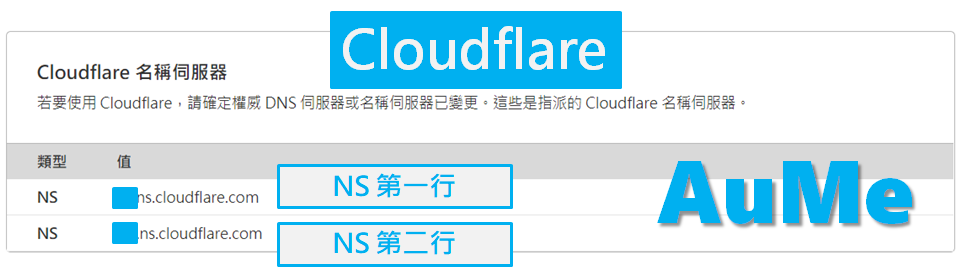
Cloudflare會需要你到NameCheap後台修改NameServer設定,這樣Cloudflare才有權限去代管NameCheap的網域。
上圖的的兩個NameServer網址等等會使用,請先保留此頁,目前先切換到NameCheap後台。
回到NameCheap→Account→Dashboard

回到或登入NameCheap首頁後,依順序點擊「Account」→「Dashboard」進入後台。
Dashboard→Domain List→Manage
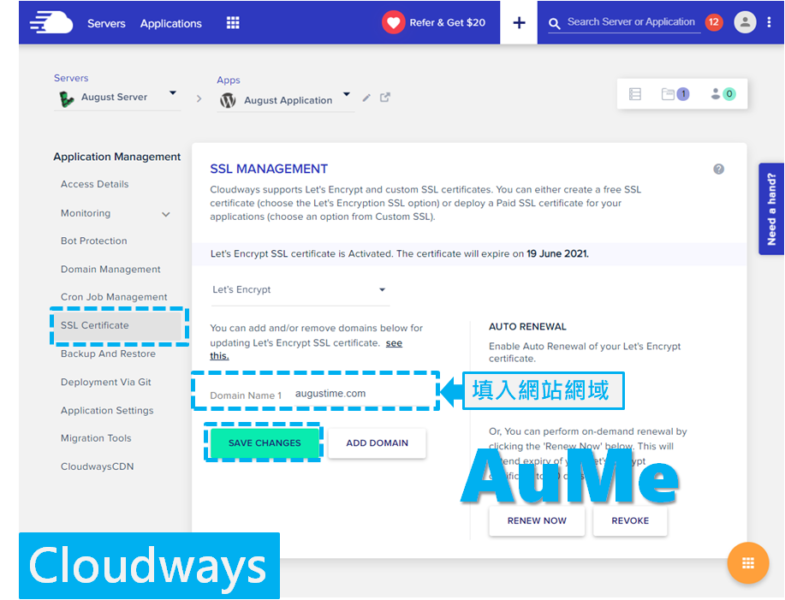
進入Namecheap後台後,依順序點擊「Domain List」→「Manage」。(如上圖)
「NAMESERVERS」→「Custom DNS」
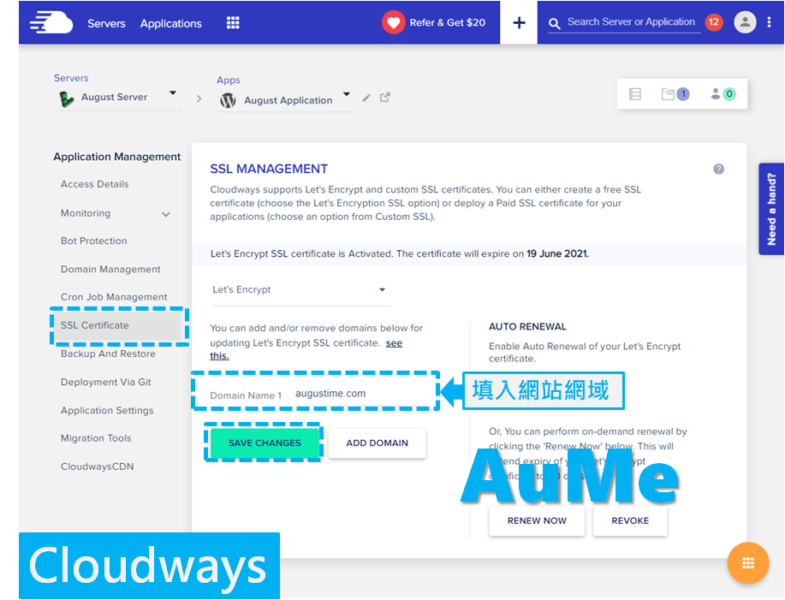
接著在管理頁面往下拉找到「NAMESERVERS」欄位,點擊下拉選單並點選「Custom DNS」。
輸入NameServer 1 & NameServer 2
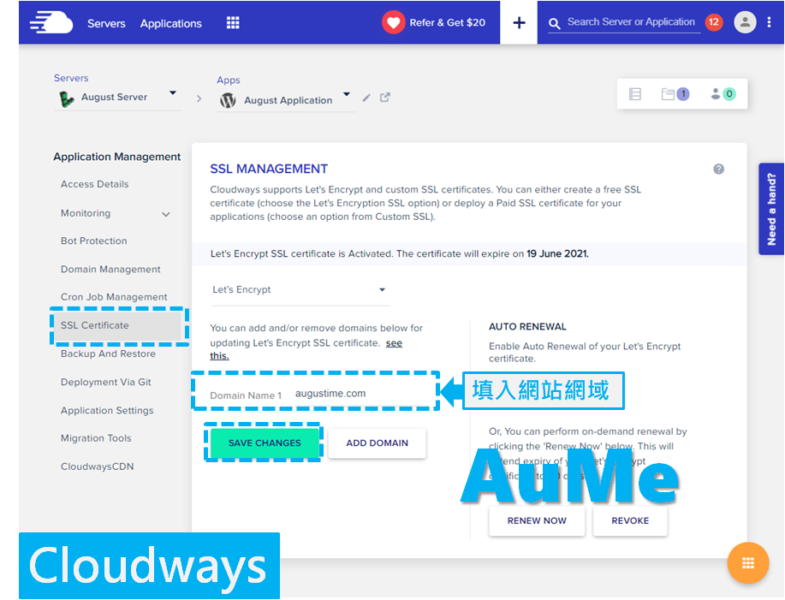
將剛剛的兩個NameServer 1 & NameServer 2 的網址複製貼上過來,完成後點擊右邊的綠色勾勾。
回到Cloudflare畫面,點擊「Done, check nameservers」
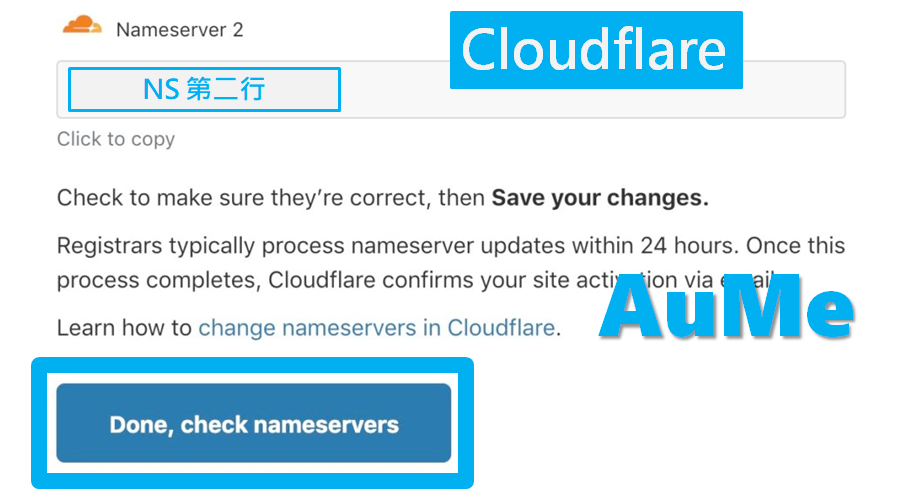
最後回到Cloudflare網站畫面,點擊「Done, check nameservers」即可完成代管設定。
STEP 5 確認Cloudflare代管設定
最後的步驟五基本上是重複確認Cloudflare的代管功能有設定完成,所以不用再額外設定任何內容。
此步驟的內容包括:
- 重複檢查NameServer設定
- NameServer檢查畫面
- 回到Cloudflare首頁確認狀態是否生效
重複檢查NameServer設定
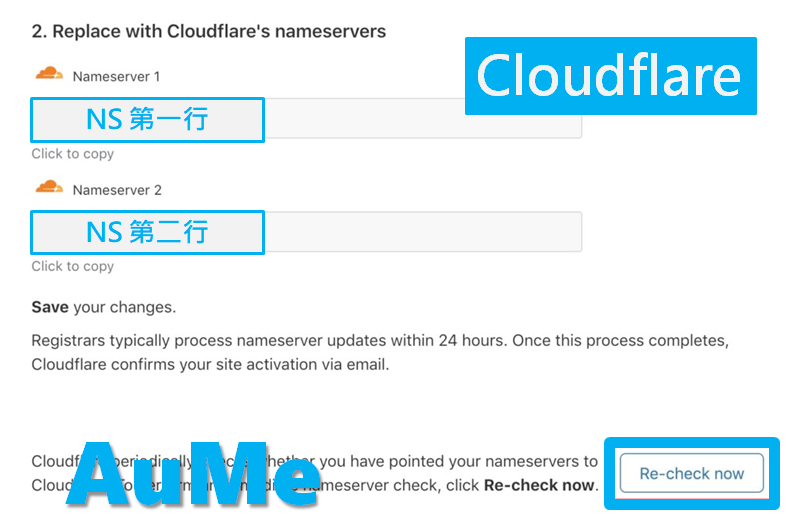
回到Cloudflare畫面點擊「Re – check now」,並等待NameServer轉換完成。
通常此步驟不會馬上生效,依經驗每次生效的時間也不一定,正常時間內會在48小時內完成轉換。
NameServer檢查畫面
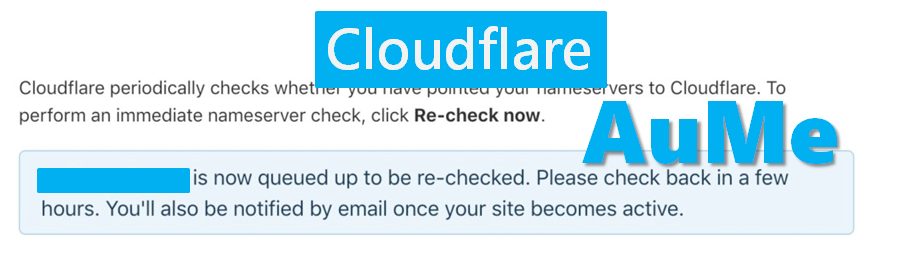
點擊「Re – check now」會呈現上圖的檢查畫面,基本上就可以不用再去管它,你可以先繼續接下來的SSL憑證設定步驟。
回到Cloudflare首頁確認狀態是否生效
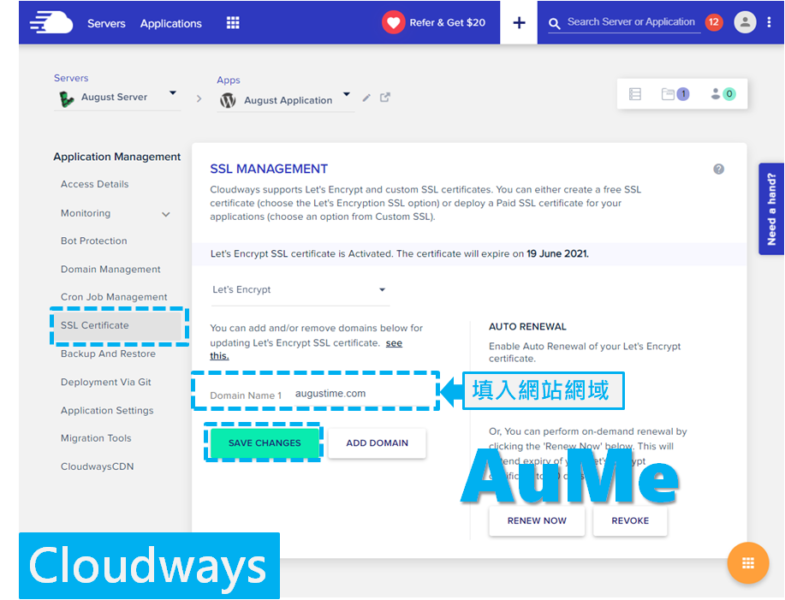
回到Cloudflare官網首頁後,如果看到網域顯示「打綠色勾勾」並「使用中」,代表代管服務生效囉!
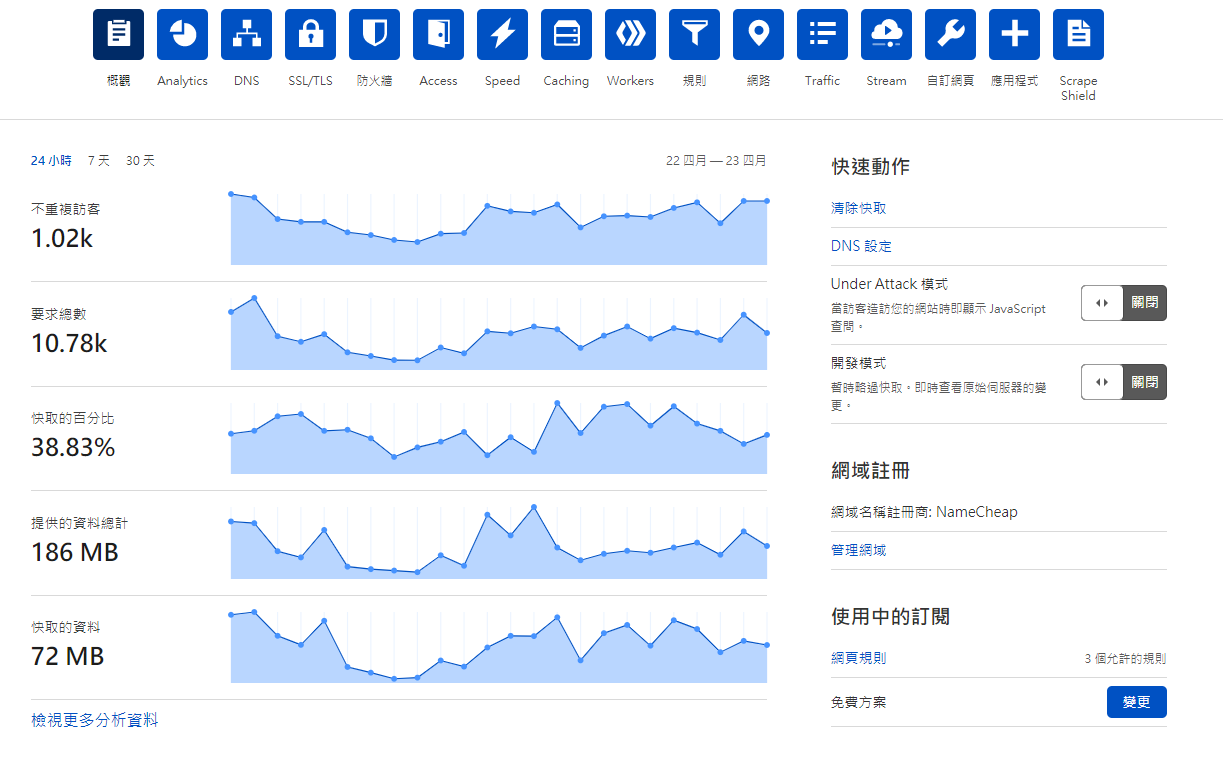
你也可以點進去查看更多內容!(如下圖)