
最後更新於 2024 年 4 月 13 日

限時優惠:TradingView 黑色星期五 下殺 70% OFF
照過來照過來!
各位在市場上活耀的交易達人,準備好讓你的投資體驗達到新高度了嗎?
這個黑色星期五,全球被評比第一名的投資網站「TradingView」正以驚人的 70%OFF 優惠震撼登場!
它不僅是一個看盤軟體,更是迎接投資成功的不二之選。
? 看盤輕鬆,交易更精準 TradingView簡單直覺的操作界面,不論你是初學者還是老手,都能輕鬆上手。抛開複雜,投入看盤的樂趣,隨時抓住市場脈動!
? 技術分析專業工具,為你的交易保駕護航 擁有豐富的技術分析工具,讓你能深入挖掘每一個交易機會,提高成功概率。從圖表模式到指標分析,TradingView 讓你輕鬆掌握市場趨勢。
? 黑色星期五優惠,不容錯過的投資良機,現在正是入手 TradingView 的最佳時機!優惠期限 從 今年11/22~11/30,獨家 70%OFF 優惠等你拿!最多可以省下500多美金,相當於1萬5千元台幣!
別再猶豫了!這個黑色星期五,不僅是吃喝玩樂的好時機,更是你打開財富大門的關鍵。立即行動,點亮你的投資之路,一起迎接屬於你的財富狂歡吧!?✨
如果你是觀望很久的交易人,千萬不要錯過這一年一度的機會,無論你是新手還是老手,都能以極具吸引力的價格體驗到這個強大的交易工具。
訂閱我們
[wpcode id=”16466″]
本文開始
網站重要的門面除了佈景主題之外,其實網站的域名是很多讀者首先會認識到網站很主要的因素之一。
購買網域我最推薦客戶服務和價格實惠的NameCheap平台來查詢與購買網域名稱。
接下來告訴你…
怎麼透過Namecheap購買域名?
有哪些步驟?
購買網域前要先準備什麼?
怎麼在Namecheap查詢網域名稱?
怎麼註冊及登入會員帳戶?
有哪些付款方式?
我還幫你整理了用3步驟+10分鐘就能透過Namecheap來購買到你想要的網站域名的完整教學。
[wpcode id=”16721″]
購買NameCheap網域教學
我自己本身也是NameCheap的愛用者,你目前看到的這個網站域名就是從本文所教的NameCheap教學步驟購買得到!
在這個篇章,我會以你的第一視角一步步教你如何透過NameCheap官網查詢、購買並設定屬於自己的網站域名。
如果你還沒有購買或註冊網站主機,我會建議你花10分鐘的時間到Cloudways主機教學這篇文章先建立起來,這樣接下來的教學文章步驟才能順利幫你建立好網站!
另外,我還會建議你邊看教學文章,邊使用電腦來跟著文章步驟做設定,如果在以下步驟中遇到任何問題,請直接透過本站郵件:support@augustime.com 與我聯繫。
正式教你透過NameCheap買網域之前,請先幫我準備以下幾項物品和事項。
- 可收發簡訊的手機及手機號碼
- 常用的e-mail信箱
- 家用電腦或筆記型電腦
- 付款用的信用卡/簽帳卡
- 約10分鐘的時間
號外!!!
我幫你跟NameCheap公司團隊爭取到了專屬優惠折扣!
凡是透過本篇文章的任一連結註冊並購買NameCheap網域
並輸入指定優惠折扣碼(Promo Code),將立即擁有0.99美金的網域優惠!
接下來用6步驟教你如何透過NameCheap網域查詢、購買及設定你專屬的網站域名。
- STEP 1 前往NameCheap官網查詢網域名稱
- STEP 2 註冊及登入NameCheap帳號
- STEP 3 填寫付款資訊後確認網域名訂單與訂單驗證
STEP 1 前往NameCheap官網查詢網域名稱
接下來的步驟會前往NameCheap官網的網域查詢服務來購買網站域名,查詢NameCheap的網域名主要會有以下細節步驟:
- 前往NameCheap官網首頁
- 查詢網站網域名稱
- 確認網域名稱是否已經註冊
- 開啟網域名稱自動續約,再送出訂單
前往NameCheap官網首頁
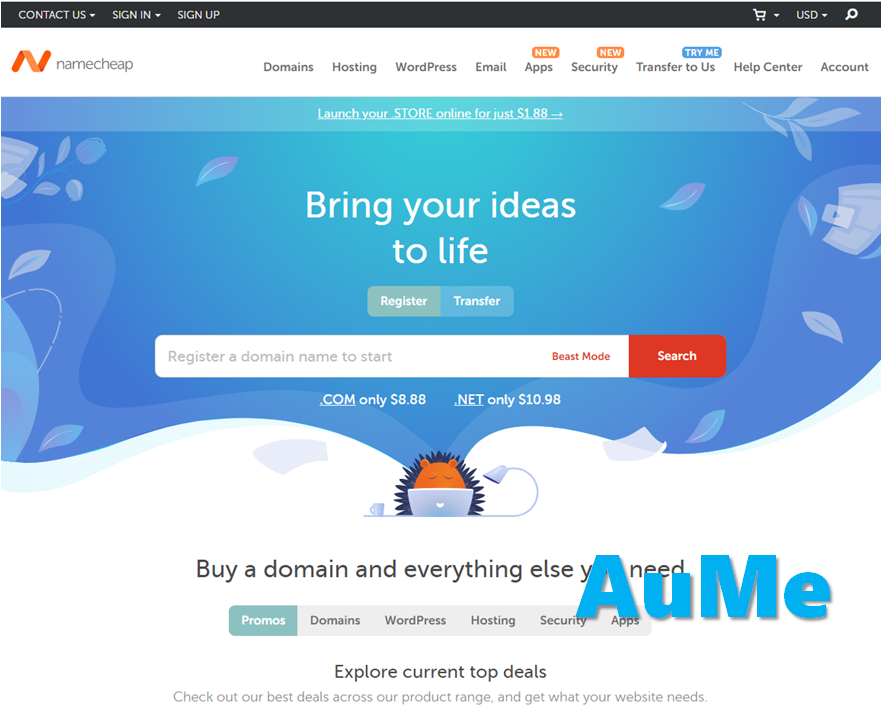
首先,請直接點擊底下按鈕連結,馬上前往NameCheap首頁查詢網路域名。
查詢網站網域名稱

進入官網首頁後,在搜尋欄位中輸入你想要查詢的網域名稱,並點擊右邊按鈕「Search」。
確認網域名稱是否已經註冊

如果查詢結果是「X」(如上圖),代表該網域名稱已經被其他人註冊過,這時你有三種選擇:
- 如果你真的很想要這個網域名稱,可以向網域名稱持有者索取並提供你的報價,點擊最右側的「Make Offer」即可報價。
- 不一定要選擇「.com」的最頂級網域,可以選擇「.net」、「.org」也可以,對網站本身其實沒有什麼太大影響。
- 直接放棄該網域名稱,你可以多一個字或少一個字,或是打掉重來選擇其他網域名。
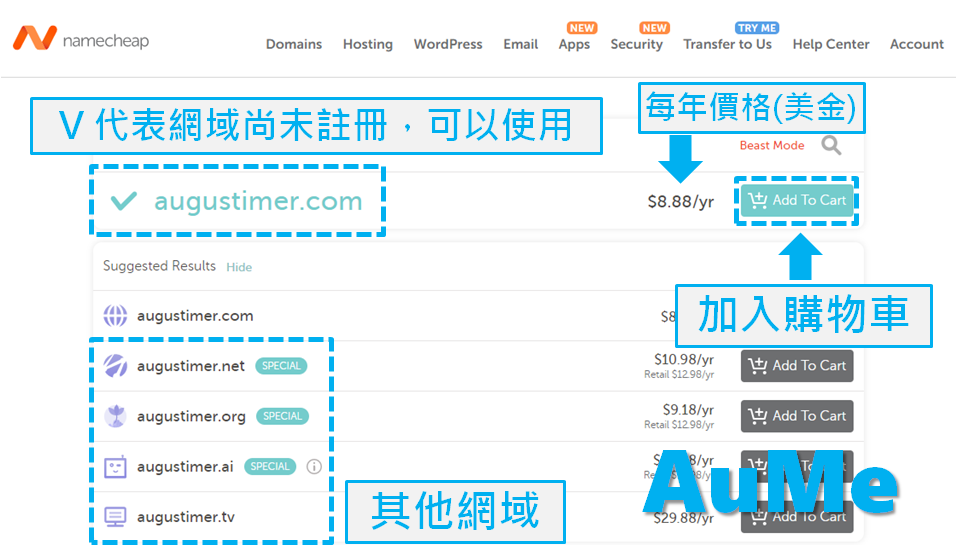
如果搜尋到的網域名稱打勾並顯示綠色(如上圖),代表此網域名目前沒有人註冊,可以使用!
確定網域名稱後,點擊右邊「Add To Cart」先將網域名稱加入購物車,並且點擊上排選單的「View Cart」查看購物車。(如下圖)

開啟網域名稱自動續約,再送出訂單

Namecheap網域購買預設為1年,我會建議維持原本的設定,不過你可以先開啟「AUTO-RENEW」來自動續約,這樣一年後才不會忘記續約導致域名消失。
我建議你照著以下步驟進行重複確認,才不會漏掉其中重要部分。
- 再次確定好網域名稱
- 開啟自動續約(AUTO-RENEW)
- 再確認網域費用可否接受,一般費用約300元台幣/年,上圖為8.88美金網域費用+手續費0.18美金=9.06美金,一年不到300元台幣。
- 確認以上內容後,最後點擊「Confirm Order」送出訂單。
STEP 2 註冊及登入NameCheap帳號
因為我們是透過Namecheap的網域名稱查詢服務,最後購買並送出訂單時,需要Namecheap的帳戶來註冊與認證。
接下來註冊及登入Namecheap帳戶的細節步驟有:
- 註冊Namecheap帳號
- 登入Namecheap帳號
註冊Namecheap帳號

如果你已經有Namecheap的會員帳號,請直接在畫面左側登入帳號。
如果沒有Namecheap的會員帳戶,請再畫面右側註冊帳戶,註冊內容包括:
- Username:使用者名稱
- Password:密碼
- Confirm Password:確認密碼
- First Name:英文名
- Last Name:英文姓
- Email Address:Email全名
完成後打勾「Yes, sign me up for Namecheap’s newsletter & Marketing Communication」,最後點擊「Create Account and Continue」
接下來還會請你填寫下方內容才會完成註冊。
- First Name:英文名
- Last Name:英文姓
- Address Line:住址英文名(可透過郵局中文地址英譯網站進行翻譯。)
- City:城市英文名
- State/Province:省英文名
- Zip/Postal Code:郵遞區號
- Country:國家英文名
- Phone Number:電話號碼
- Fax Number:傳真號碼(可以免填)
- E-mail Address:同E-mail。
登入Namecheap帳號
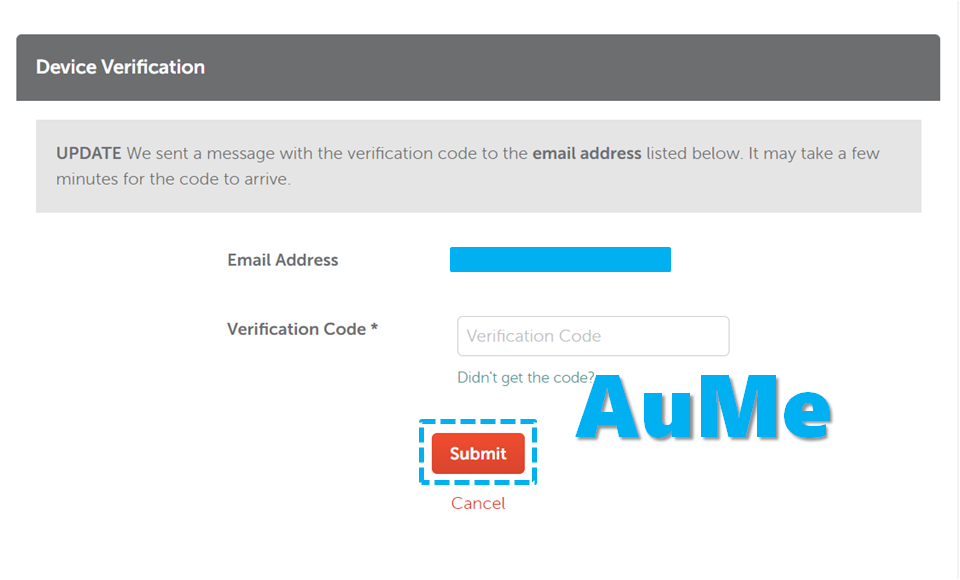
如果你是直接登入Namecheap的會員帳號,需要到註冊時的電子郵件信箱收取驗證碼。
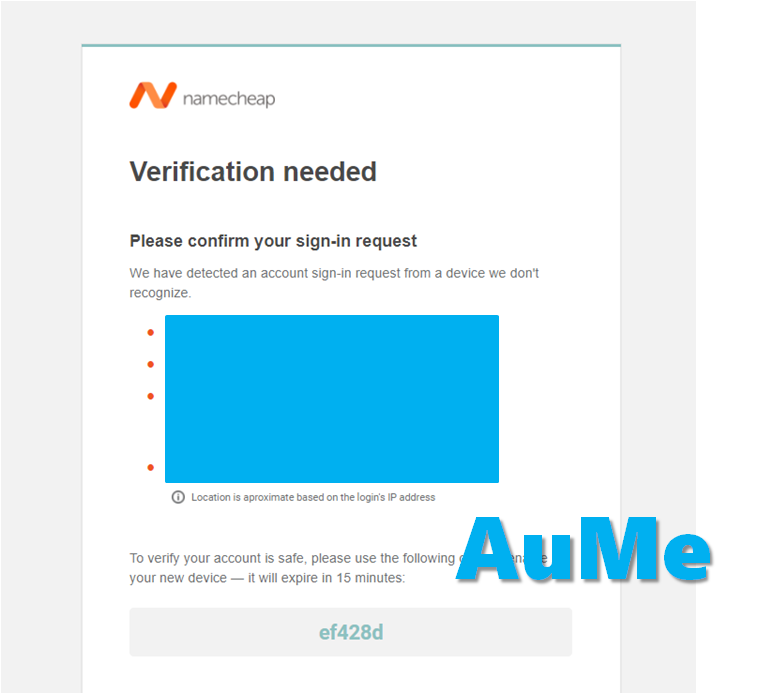
到電子郵件信箱收取驗證碼,將驗證碼輸入到剛剛的「Verification Code」欄位,如下圖。
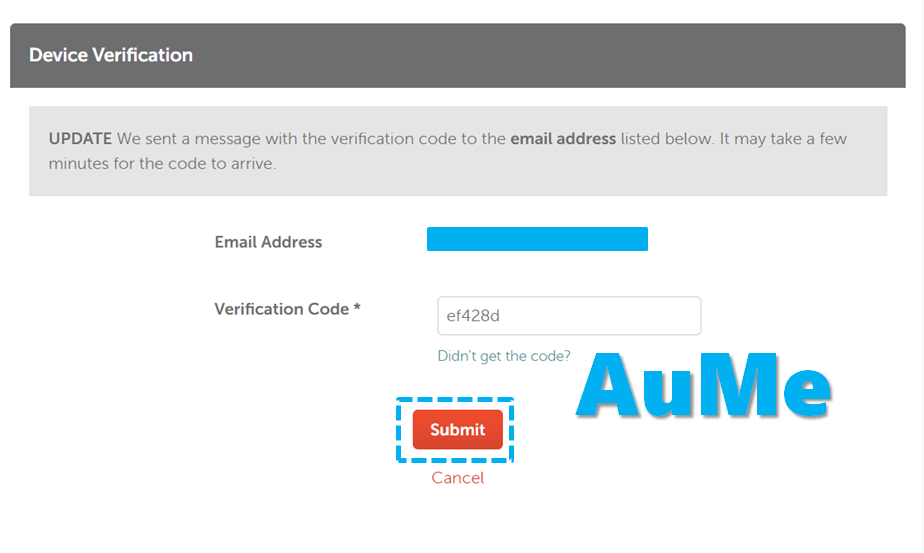
完成輸入信箱驗證碼後,點擊下方按鈕「Submit」完成登入會員帳號步驟。
[wpcode id=”16721″]
STEP 3 填寫付款資訊確認網域訂單與訂單驗證
成功註冊及登入Namecheap會員帳號後,會回到你的購物車訂單,這時候需要填寫你的付款資訊來完成最後的購買網域名步驟。
最後填寫付款資訊的步驟包括:
- 選擇付款方式(信用卡/簽帳卡、Paypal、帳號)
- 電郵信箱驗證訂單
選擇付款方式(信用卡/簽帳卡、Paypal、帳號)
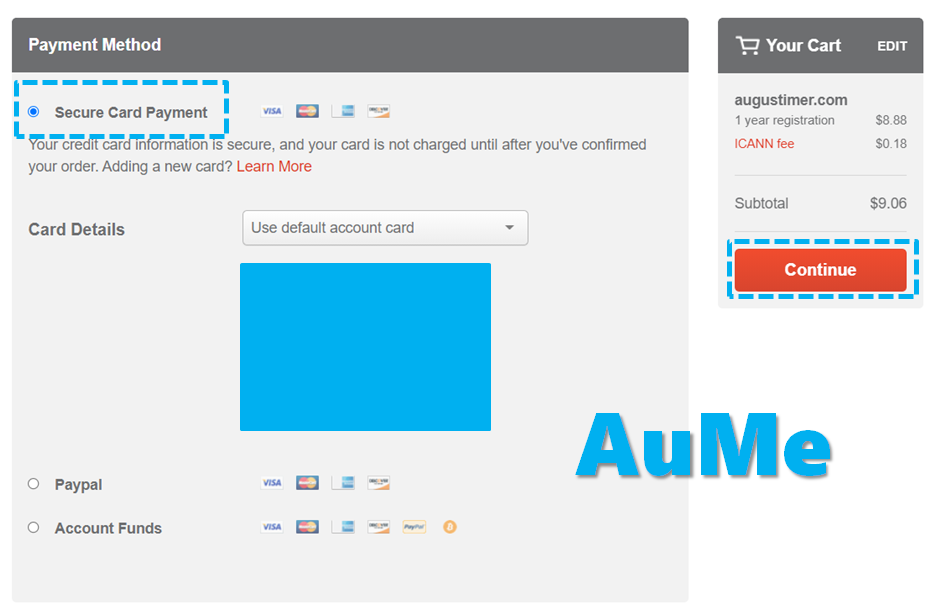
你可以選擇三種網域名付費方式,包括:
- Secure Card Payment:信用卡/簽帳卡
- Paypal:第三方支付
- Account Funds:帳號
如果你是和我一樣填寫信用卡資訊,你還需要輸入以下訊息:
- Card Number:卡號
- Card Holder Name:持卡人姓名
- Card Expiry Date:卡片到期日
- CVC/CVV/CID:CVC/CVV/CID碼,卡片後面驗證碼(共三碼)。
- Address:英文地址,可透過郵局中文地址英譯網站進行翻譯。
- City:城市英文名
- Country:選擇國家
- Zip/Postal Code:郵遞區號
- Phone:手機號碼
填寫完成付款資訊後,點擊畫面右邊的「Continue」送出訂單,確認好訂單資訊後再點擊「Pay Now」,完成後會揭露你的網域名購買明細。
電郵信箱驗證訂單

最後的最後,你還需要到帳號註冊時輸入的電子郵件信箱收取訂單驗證信,以免訂單失效導致網域被沒收。
到電郵信箱找到由Namecheap Support寄出,標題為「IMMEDIATE VERIFICATION required for your domain(s) 」的驗證信,並在信件內容中找到「 Click here to verify your email address」 ,點擊它!

接著會跳轉到你的Namecheap會員畫面,即代表驗證成功囉!
你可以在Namechaep會員後台處的「Domain List」頁面看到你剛剛購買的網域名的「Status」是打勾和「Active」的狀態,看到此畫面代表你完成網域購買囉!恭喜你的網站有了自己的專屬門牌!
接著我們還要透過Cloudflare的DNS代管設定來幫我們管理網域,請繼續點擊下方按鈕繼續看Cloudflare DNS代管設定教學。
